

eSIM / SETTING
「ペンギンカケホはeSIMに対応しておりません」
eSIMの設定方法を始める前にAPN設定を先に行わないでください。
転出元のSIMカード、および別のSIMカードが挿入されている場合は、
SIMカードを抜いてから設定をお願いいたします。
eSIMがインストールされている場合は、eSIMを削除せずに設定からeSIMをオフにしてください。
設定にはWi-Fiに接続できる環境が必要です。
他社やペンギンモバイルのAPN構成プロファイルがすでにインストールされている場合は削除してから行ってください。
開通コードの用紙に記載されている開通期限内に開通を完了させてください。期限までに開通されない場合は、自動で開通いたします。開通コードの用紙に記載されている「eSIM ご利用までの流れ」を参考に、開通手続きを行ってください。
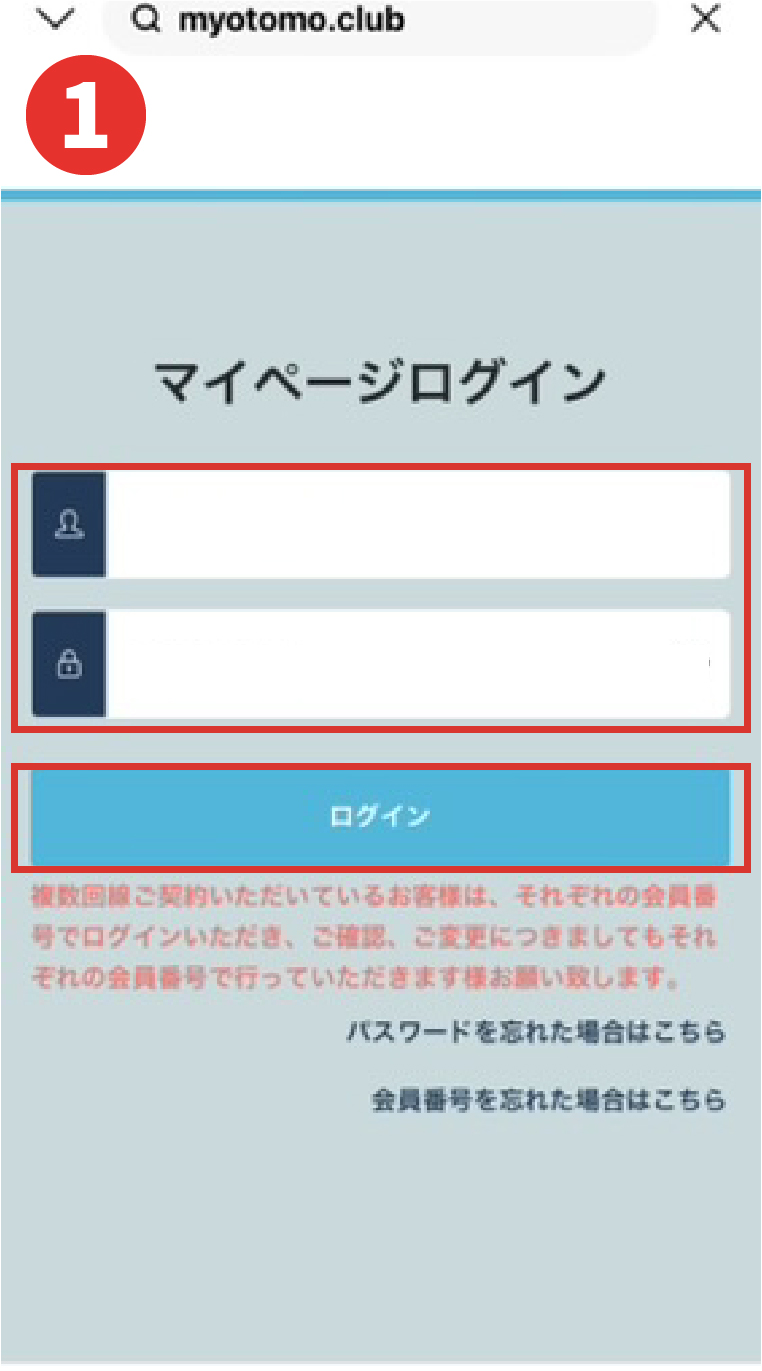
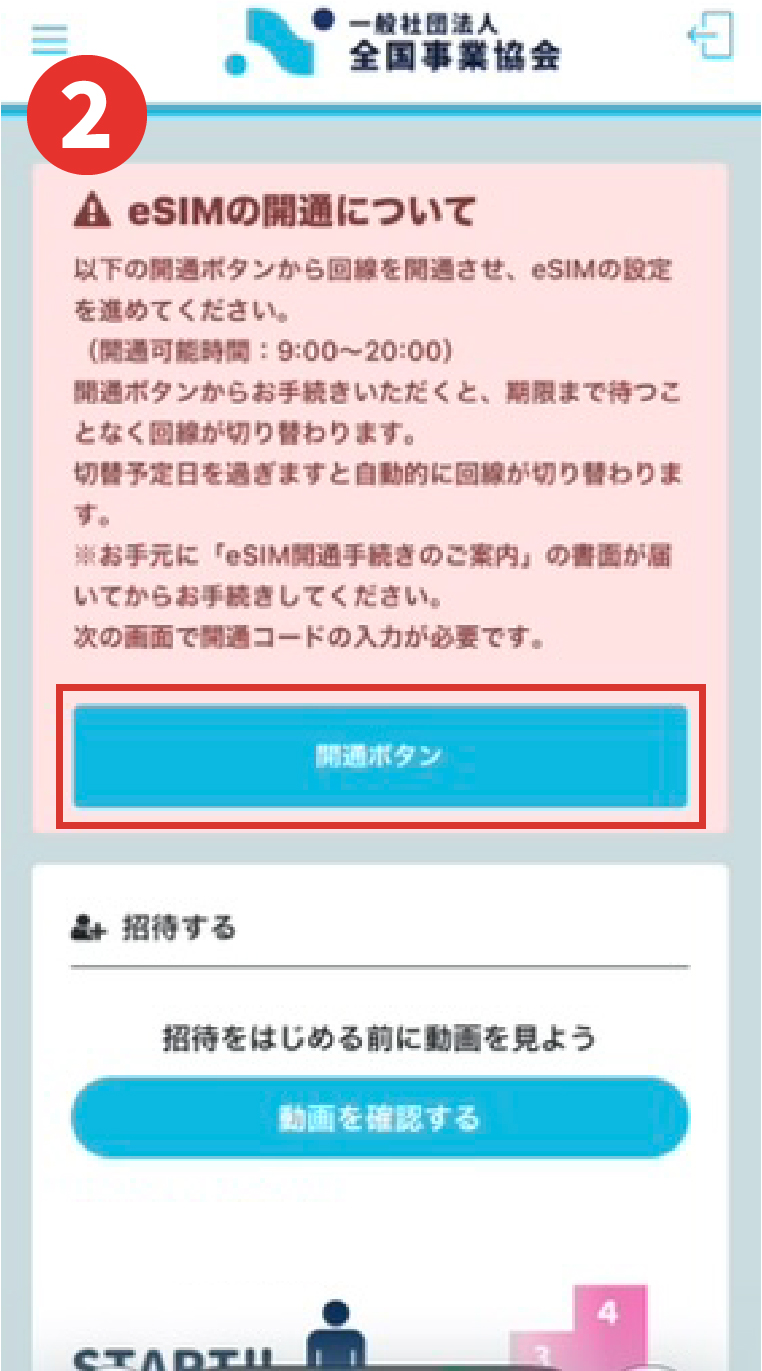
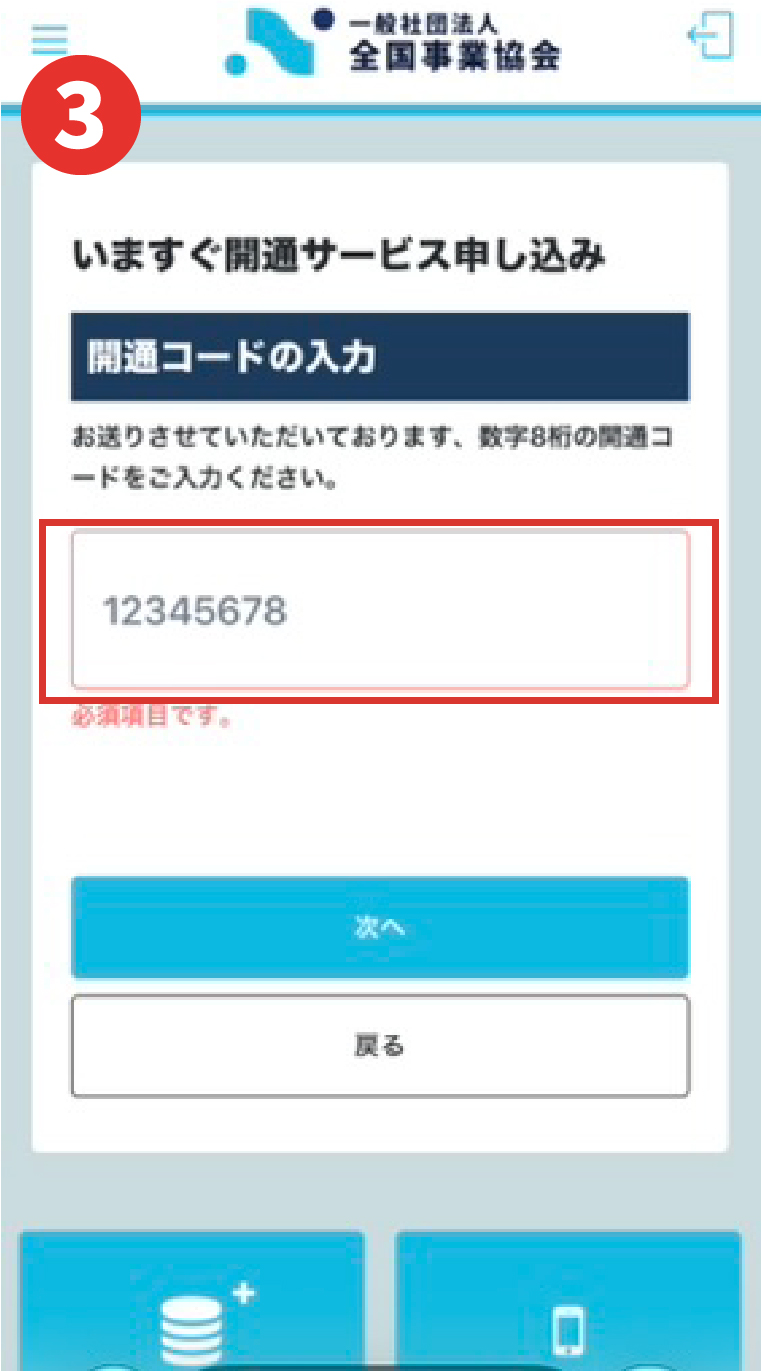
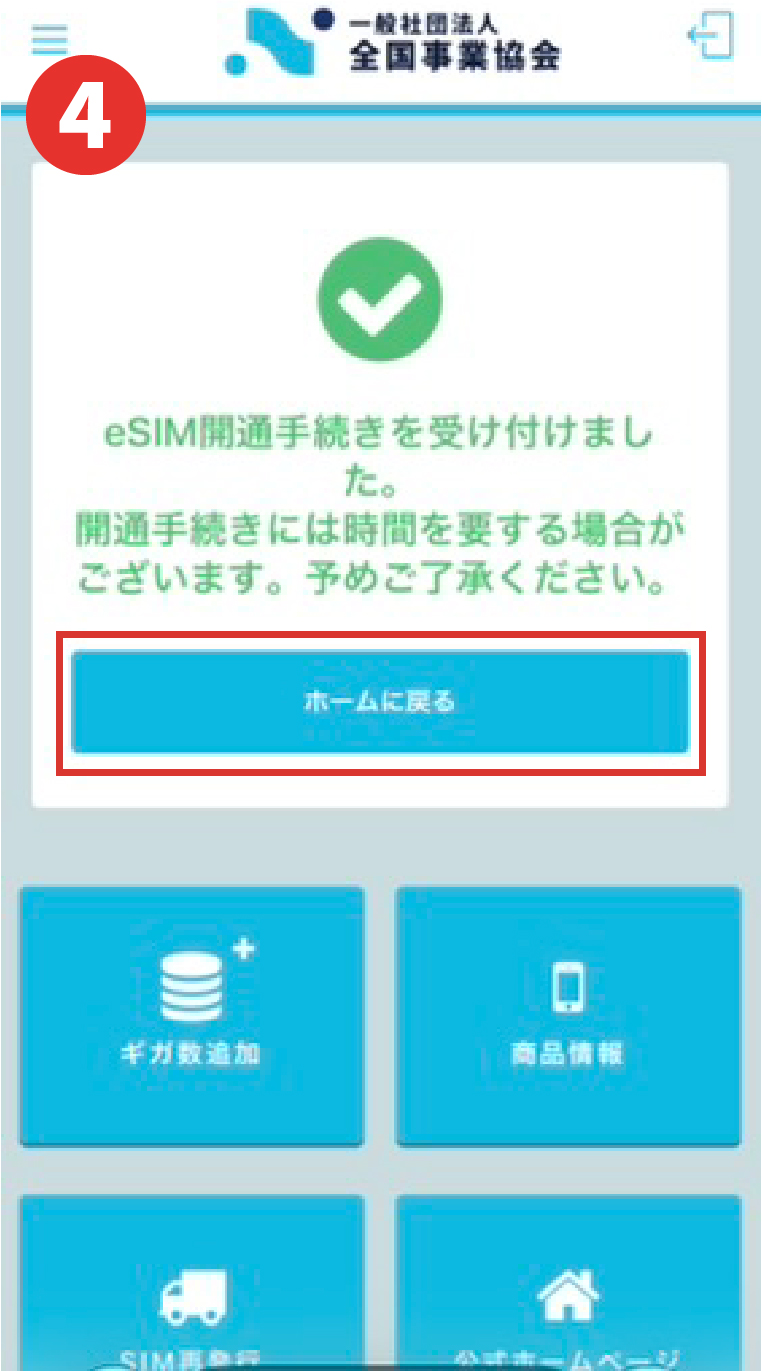
開通が完了しましたらお客様宛にメール送ります。メールが届いたら、「STEP.2 eSIMの設定」に進んでください。
再発行の場合、メールの送信はありません。
また、メールが届かなくても、マイページ上でも開通完了と画面が切り替わります。
| MNP | 9時~20時 |
| 再発行・新規 | 24時間 |
eSIMがインストール可能な状態になると「モバイル通信の設定を完了」のプッシュ通知が来るので、タップします。「②eSIMの設定を完了させます。」に進んでください。
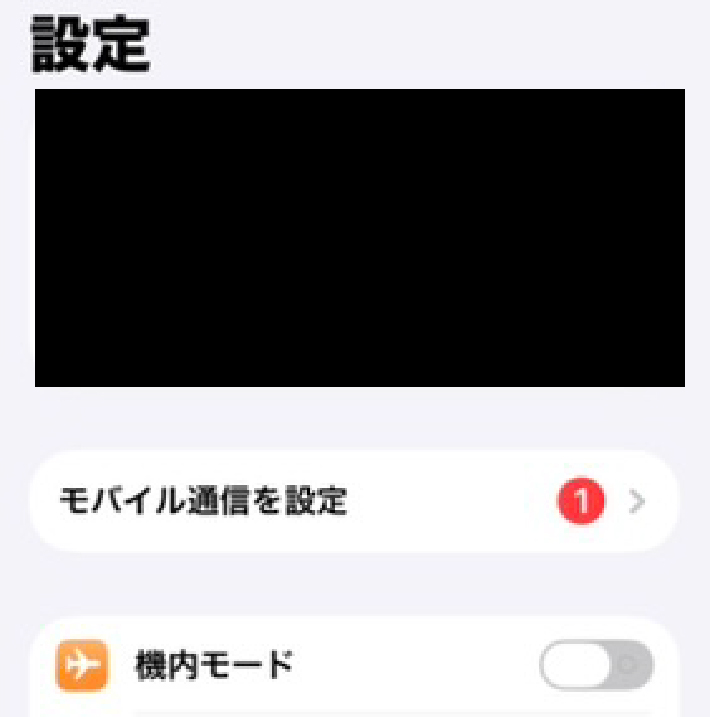
プッシュ通知が来ない場合や、「モバイル通信の設定を完了」が表示されない場合、以下の手順のいずれかの方法で行ってください。 SIM→eSIMへの変更・eSIMの再発行の場合、プッシュ通知が来ないときは、開通コードがお手元にございませんので、「 SIMをご利用になる機種以外の端末がある場合」または「 QRコードを読み込めない場合」の設定をご参照ください。
他の端末でこのページを開き、下記のQRコードをeSIMを使うiPhone・iPadで読み込みます。
▼本ページを開く▼

設定に必要な情報を手動で入力します。eSIMを使う端末で本ページを開き、下記の「アドレスをコピー」ボタンをタップして情報をコピーします。 eSIM設定画面のSM-DP+アドレスを入れる欄に、ペーストしてください。
「シングルSIM」または「デュアルSIM」のどちらか、利用用途にあった方をお選びください。
変更前のSIMカードが挿入されたままの場合は、SIMカードを抜いてから「シングルSIM」の設定を行ってください。 挿入されたまま追加すると、追加後どちらがeSIMか分からなくなってしまう可能性がございます。
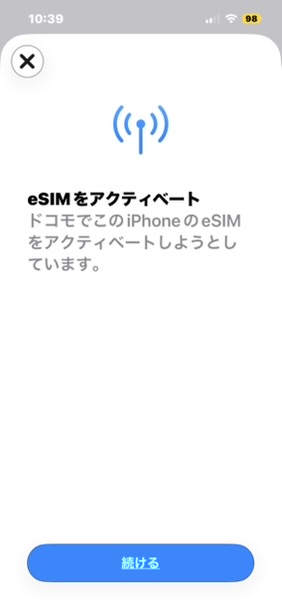
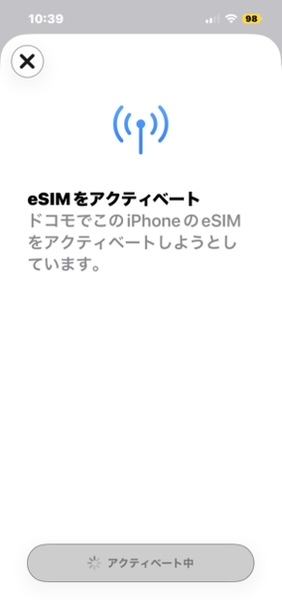
通知のタップから直接来た場合「eSIMを設定」を、もしくは、QRコード等でモバイル通信プランを追加した場合 eSIMをアクティベート画面より「続ける」をタップし、eSIMをアクティベートします。アクティベート中…→ネットワーク接続中…と表示されます。
他社のeSIM/SIMカードと併用して使う方法
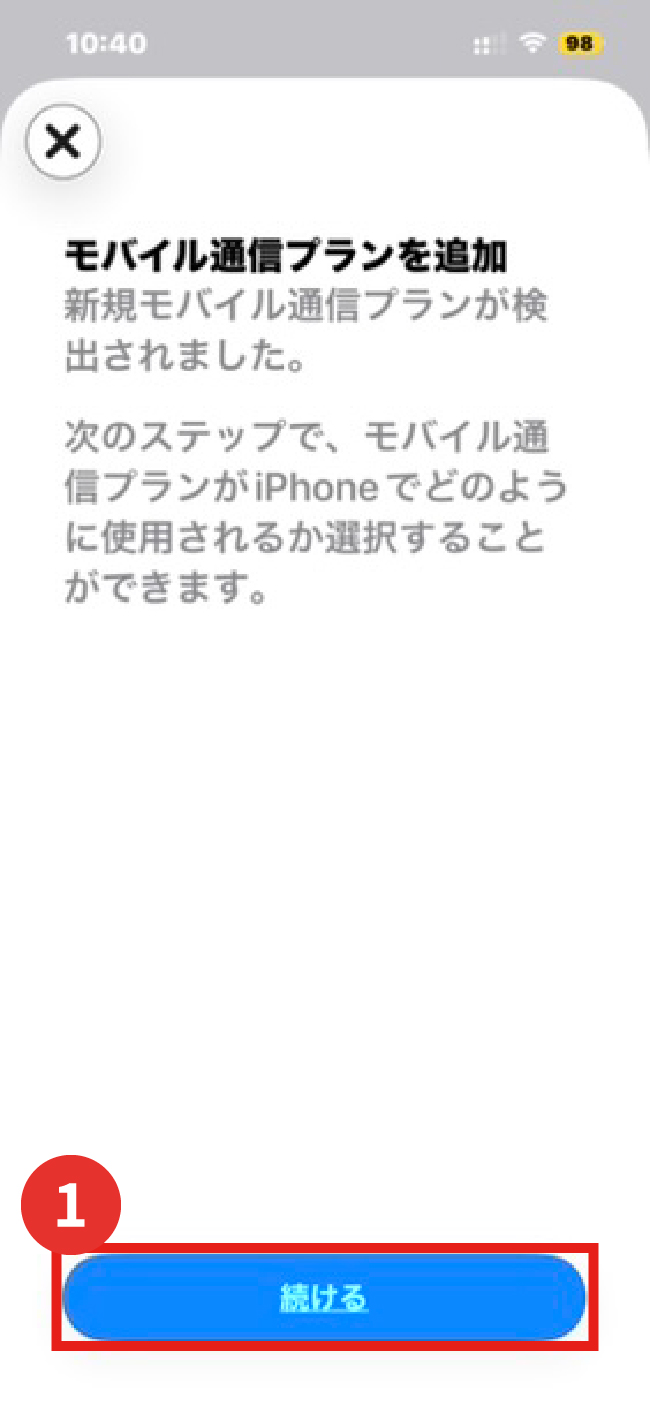
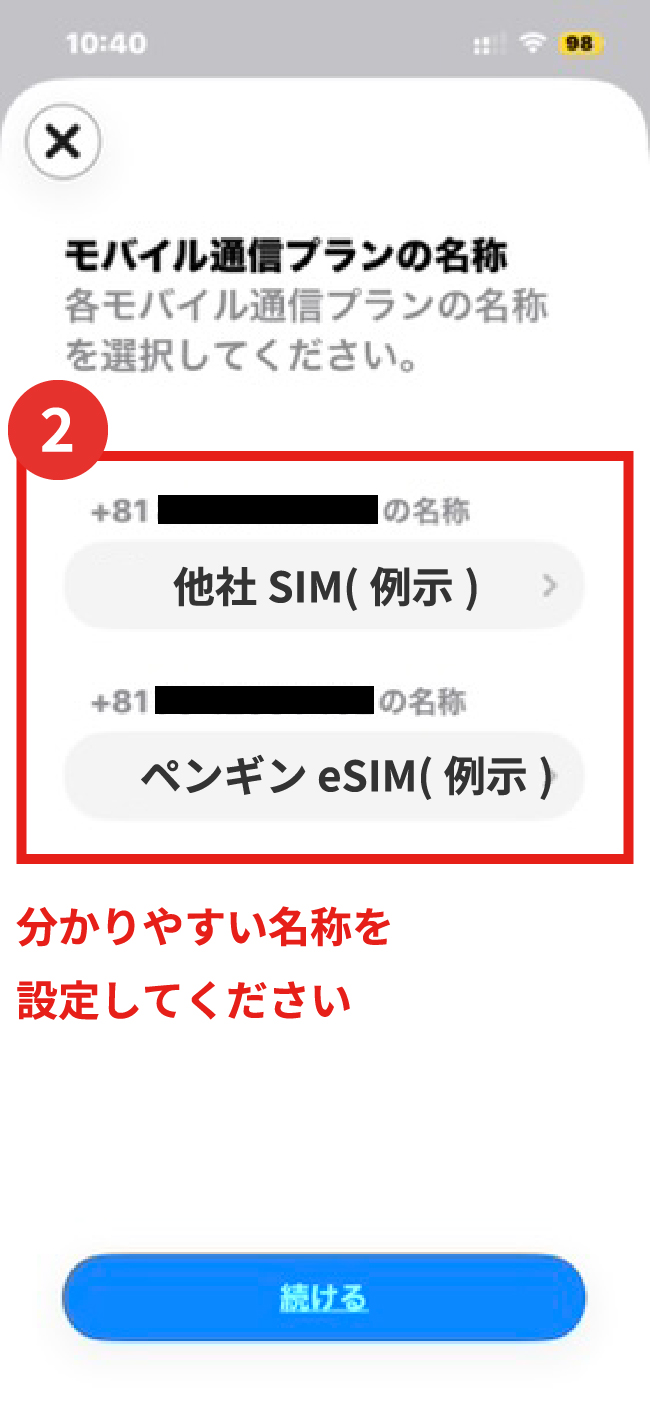
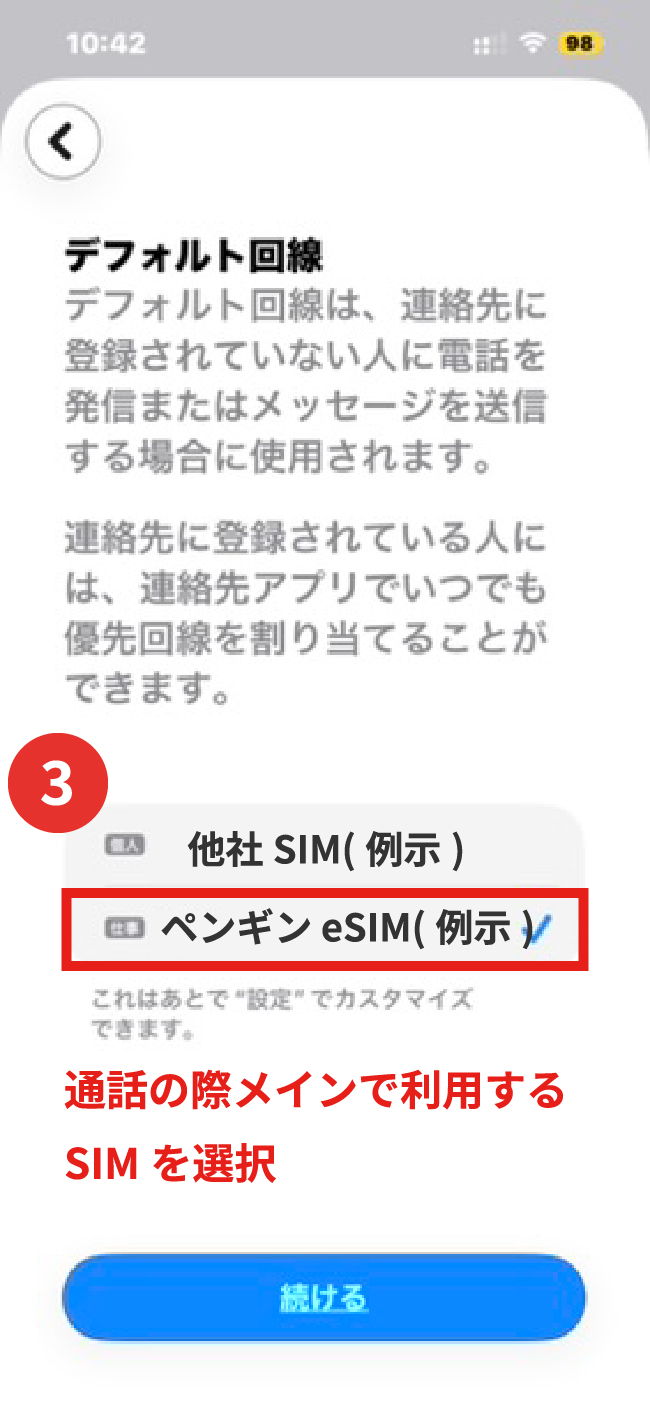
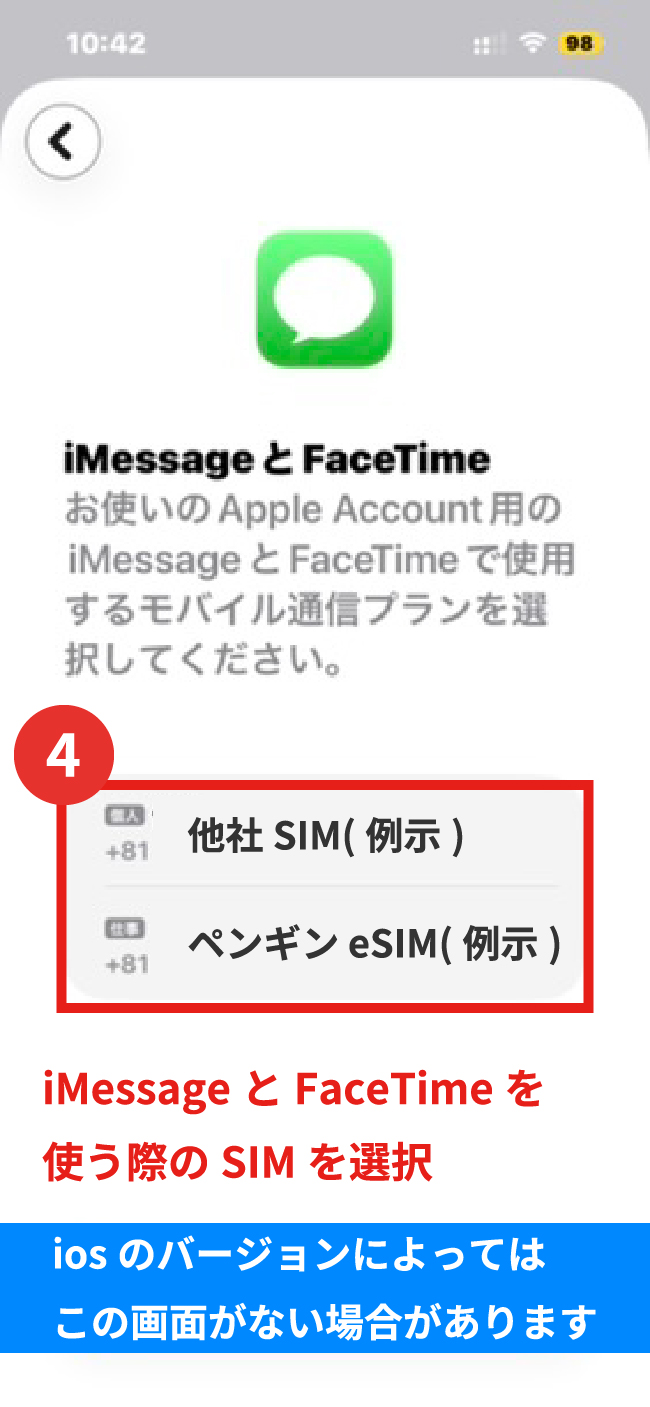
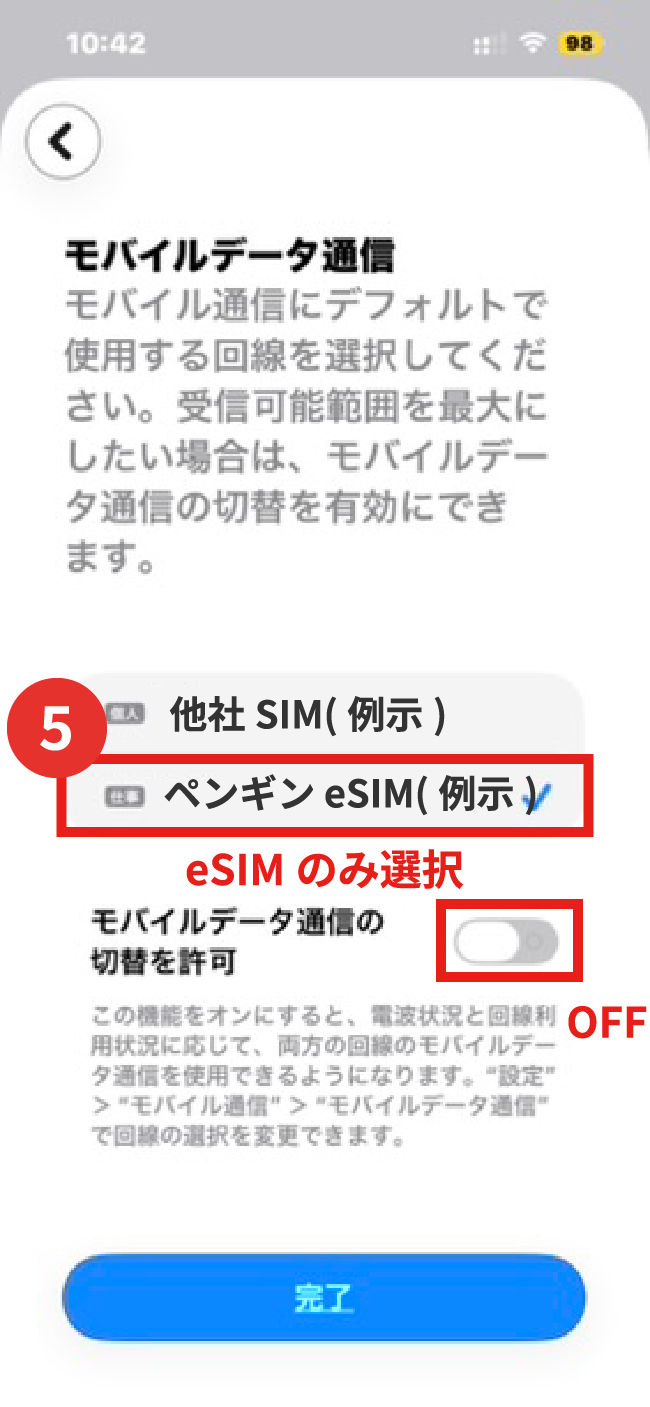
「モバイルデータ通信」の説明画面にご注意ください
⑤の重要画面のモバイルデータ通信の画面で、デフォルト回線は「ペンギンモバイルのeSIM」を必ず選択し、モバイルデータ通信の切り替えを許可は「オフ」にしてください。正しく設定しないとデータ通信が利用できません。
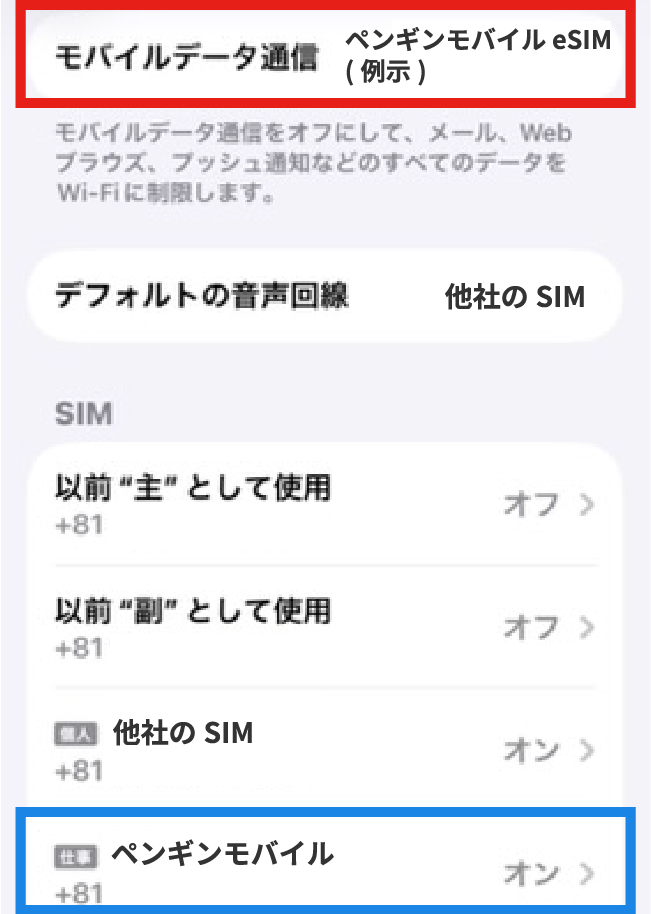
eSIMのインストールが完了します。「設定」>「モバイル通信」を確認すると、ドコモのeSIMが表示されます。「この回線をオンにする」項目が「オン」になっていることをご確認ください。(赤枠部分)
ご契約中は絶対に「eSIMを削除」しないでください。
削除するとSIMが消えてつながらなくなります。弊社のeSIM再発行には3,733円(税込)の手数料がかかります。
端末でインターネットを使えるようにするため、プロファイルを設定します。 デュアルSIMでの利用の場合は、メイン回線をペンギンモバイルにし、プロファイル設定をする必要があります。
本ページを必ずSafariで開いてください。
端末を再起動します。 Wi-FiがOFFな状態で、インターネットが利用できるか確認をします。 インターネットが繋がれば、設定は完了です。
